
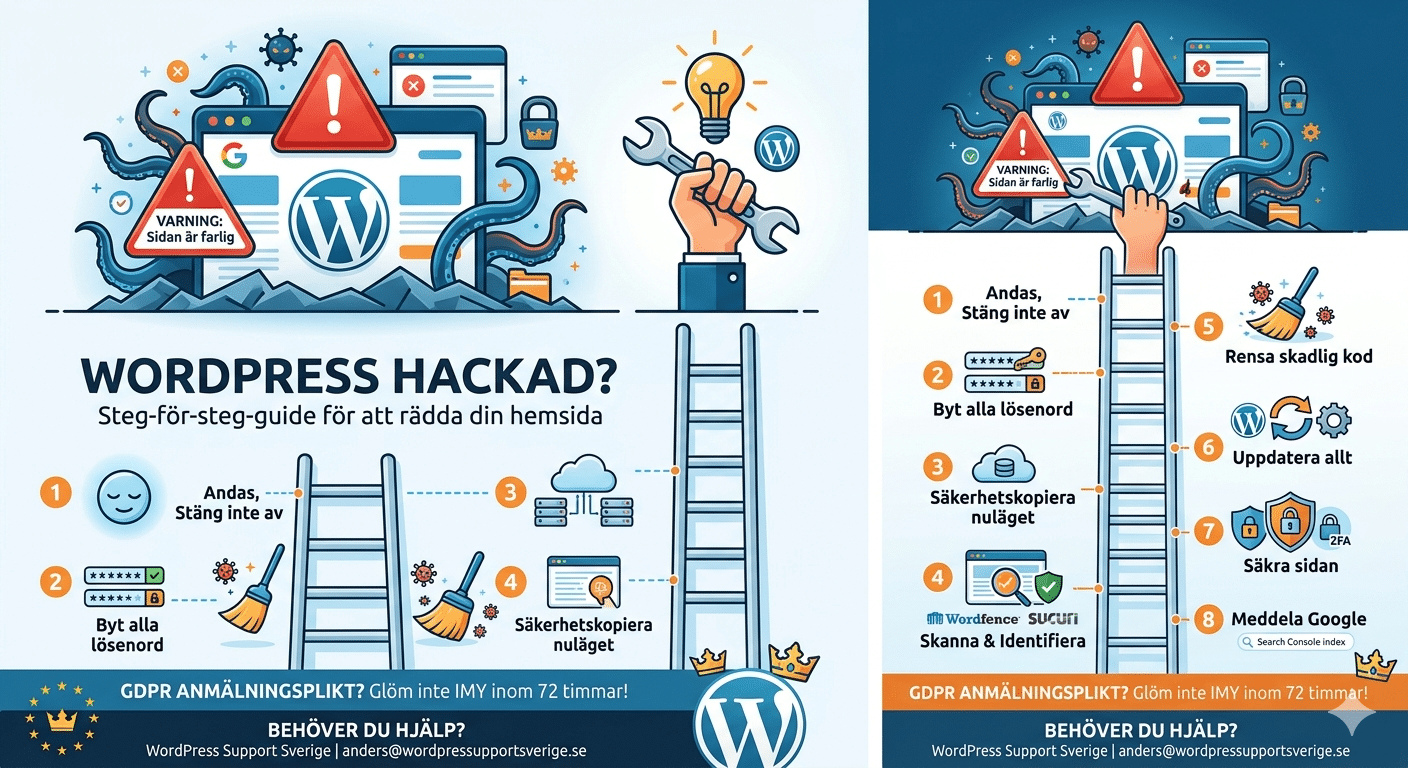
Det händer oftare än du tror. En dag ser din WordPress-hemsida helt normal ut. Nästa dag visar Google en varning om att sidan kan vara farlig. Eller så hittar du konstiga länkar till kasinon i din meny. Eller så kan du helt enkelt inte logga in längre.
Din WordPress-sida har blivit hackad.
Det är obehagligt, men det är inte kört. I den här guiden går vi igenom exakt vad du ska göra – steg för steg – oavsett om du är tekniskt lagd eller inte.
Hur märker du att WordPress har blivit hackad?
Ibland är det uppenbart. Ibland inte. Här är de vanligaste tecknen:
- Google varnar besökare med texten ”Den här webbplatsen kan skada din dator”
- Konstiga omdirigeringar – besökare skickas till helt andra webbplatser (ofta kasino, läkemedel eller vuxeninnehåll)
- Nya användarkonton har dykt upp i din WordPress-admin som du inte skapat
- Spaminnehåll på sidor du inte har skrivit – ofta dolda i sidfoten eller i gamla inlägg
- Hemsidan är extremt långsam utan förklaring
- Du kan inte logga in – ditt lösenord fungerar inte trots att du inte ändrat det
- Webbhotellet har stängt av sidan och meddelat att kontot är komprometterat
- Sökmotorresultaten visar japanska eller ryska tecken under din domän
Om du känner igen ett eller flera av dessa tecken, agera nu. Ju längre du väntar, desto mer skada kan göras.
Varför blir WordPress-sidor hackade?
WordPress i sig är säkert. Men det finns tre vanliga svagheter:
Föråldrade plugins och teman är den absolut vanligaste orsaken. När en utvecklare släpper en säkerhetsuppdatering innebär det att en sårbarhet har hittats. Hackare vet detta och söker aktivt efter sidor som inte har uppdaterat. Det kan gå så snabbt som några timmar efter att en sårbarhet blivit känd.
Svaga lösenord är den näst vanligaste orsaken. Lösenord som ”admin123” eller ”föreningen2024” knäcks på sekunder av automatiserade attacker (brute force). Det räcker att ett enda konto – kanske en gammal administratör som slutat i styrelsen – har ett svagt lösenord.
Osäkra webbhotell utan rätt konfiguration kan innebära att en hackad sajt på samma server sprider sig till din. Det händer framför allt på billiga delade webbhotell.
Steg för steg: Så räddar du en hackad WordPress-sida
Steg 1 – Andas, och stäng inte av sidan i panik
Det första instinkten är ofta att radera allt eller stänga av sidan. Gör inte det ännu. Du behöver kunna undersöka vad som hänt. Om ditt webbhotell redan har stängt av sidan, kontakta dem för att be om temporär åtkomst till filerna.
Steg 2 – Byt alla lösenord omedelbart
Börja med det viktigaste: byt lösenord överallt.
- WordPress-administratörskontot
- Alla andra WordPress-användarkonton
- FTP/SFTP-åtkomst
- Webbhotellets kontrollpanel (cPanel, Plesk eller liknande)
- Databasen (MySQL-lösenordet)
- E-postkonton kopplade till domänen
Använd starka, unika lösenord – minst 16 tecken med en blandning av stora och små bokstäver, siffror och specialtecken. En lösenordshanterare som Bitwarden eller 1Password gör detta enkelt.
Steg 3 – Ta en fullständig säkerhetskopia av nuläget
Innan du börjar rensa behöver du en kopia av allt som det ser ut just nu. Det kan verka kontraintuitivt att säkerhetskopiera en hackad sida, men du kan behöva den för att:
- Analysera vad som gick fel
- Återskapa innehåll som kan gå förlorat under rensningen
- Bevisa för myndigheter vad som hänt (relevant vid GDPR-incidenter)
Ladda ner alla filer via FTP och exportera databasen via phpMyAdmin.
Steg 4 – Skanna och identifiera skadlig kod
Nu ska du hitta var intrånget sitter. Det finns flera sätt:
Med säkerhetsplugin (om du kan logga in):
Installera ett säkerhetsplugin som Wordfence, Sucuri Security eller MalCare. Kör en fullständig skanning. Dessa verktyg identifierar infekterade filer, bakdörrar och ändrad kod.
Manuell kontroll (om du inte kan logga in):
Anslut via FTP och leta efter:
- Filer som nyligen ändrats (kontrollera datumstämplar)
- Okända PHP-filer i wp-content/uploads/ (det ska inte finnas PHP-filer där)
- Ändrad kod i wp-config.php, .htaccess och functions.php
- Nya eller okända filer i WordPress-rotkatalogen
Via webbhotellet:
Många webbhotell erbjuder egna skanningsverktyg. Kontakta supporten och be dem kontrollera.
Steg 5 – Rensa den skadliga koden
Det här är det mest känsliga steget. Beroende på hur allvarlig hackningen är finns det olika tillvägagångssätt:
Enklaste metoden – Återställ från ren backup:
Om du har en säkerhetskopia från innan hackningen skedde, är det snabbaste att återställa den. Kontrollera att backupen verkligen är ren genom att skanna den först.
Manuell rensning:
- Ersätt alla WordPress-kärnfiler med en färsk installation (ladda ner från wordpress.org)
- Ersätt alla plugins med färska kopior från wordpress.org eller leverantören
- Granska ditt tema noggrant – om det är ett standardtema, ersätt det. Om det är skräddarsytt, granska functions.php och alla template-filer
- Rensa databasen från okända administratörskonton och spaminnehåll
Professionell hjälp:
Om du är osäker, ta hjälp. Att missa en enda bakdörr innebär att hackarna kommer tillbaka. Det här är det vanligaste misstaget – att tro att man rensat klart, bara för att samma problem dyker upp igen efter en vecka.
Steg 6 – Uppdatera allt
När sidan är ren:
- Uppdatera WordPress till senaste versionen
- Uppdatera alla plugins
- Uppdatera ditt tema
- Kontrollera att PHP-versionen på servern är aktuell (minst PHP 8.1)
Steg 7 – Säkra sidan så att det inte händer igen
Här gör de flesta ett avgörande misstag: de reparerar skadan men gör inget för att förhindra att det upprepas. Tänk på det som att laga ett fönster som en inbrottstjuv krossat – utan att sätta in ett larm.
Grundläggande säkerhetsåtgärder:
- Aktivera tvåfaktorsautentisering (2FA) för alla administratörer
- Begränsa antalet inloggningsförsök (Limit Login Attempts Reloaded)
- Ta bort oanvända plugins och teman – även inaktiva plugins kan ha sårbarheter
- Dölja att sidan kör WordPress genom att dölja wp-admin och wp-login
- Installera ett säkerhetsplugin som övervakar kontinuerligt
- Ställ in automatiska säkerhetskopior – dagliga kopior som lagras externt
Steg 8 – Meddela Google och begär ny granskning
Om Google har flaggat din sida behöver du aktivt meddela dem att problemet är åtgärdat:
- Logga in på Google Search Console
- Gå till Säkerhetsproblem
- Klicka på Begär granskning och beskriv vad du gjort
- Google kontrollerar sidan inom 1–3 dagar
Så länge varningen visas tappar du besökare och trovärdighet – så gör detta direkt efter rensningen.
GDPR och dataintrång – glöm inte anmälningsplikten
Här missar många ett juridiskt krav. Om personuppgifter kan ha exponerats vid intrånget – namn, e-postadresser, medlemsinformation, beställningar – så kan du vara skyldig att anmäla till Integritetsskyddsmyndigheten (IMY) inom 72 timmar.
Det gäller särskilt föreningar som hanterar medlemsregister via sin WordPress-sida. En hackning kan innebära att medlemmars personuppgifter har läckt.
Läs mer hos IMY: Anmäl personuppgiftsincident
Vad kostar det att rädda en hackad WordPress-sida?
Om du gör det själv: tid och nerver. Räkna med flera timmar till hela arbetsdagar om du inte är van vid filhantering och databaser.
Om du anlitar professionell hjälp: det varierar, men akut rensning av en hackad sida brukar kosta från ett par tusen kronor uppåt beroende på komplexiteten.
Det som många glömmer räkna med är kostnaden av att inte agera: förlorade besökare, skadad ranking i Google, förlorat förtroende från era medlemmar eller kunder, och potentiella GDPR-böter.
Förebygg istället för att reparera
Den bästa strategin mot hackning är att aldrig hamna där. Med en Managed WordPress-tjänst slipper du tänka på uppdateringar, säkerhetsövervakning och backup – det sköts proaktivt av någon som har koll.
Vi på WordPress Support Sverige erbjuder precis detta. Vi håller din sida uppdaterad, övervakad och säkerhetskopierad. Och om något ändå händer, finns vi där för att lösa det – snabbt och på svenska.
Sammanfattning
En hackad WordPress-sida är allvarligt men inte hopplöst. Det viktiga är att agera snabbt, rensa grundligt och sedan säkra sidan ordentligt. Och om du inte vill riskera att det händer igen – se till att någon kvalificerad håller koll löpande.
Behöver du hjälp nu? Hör av dig direkt så tittar vi på din sida.
- Telefon: 0707-92 32 52
- E-post: anders@wordpressupportsverige.se
- Boka ett kostnadsfritt samtal: Boka tid här
Publicerad av Anders Granholm, WordPress Support Sverige
Relaterade artiklar:
